zip 恢复默认 常见问题与排查 202607:解决压缩关联与设置异常的实操指南

针对2026年07月用户在使用ZipArchiver时遇到的文件关联失效、右键上下文菜单丢失等常见故障,本文提供了详尽的“zip 恢复默认”初始化指南。通过排查系统注册表冲突、重置底层解压引擎配置文件,帮助您将软件快速恢复至初始稳定状态,保障日常数据归档与高负载解压工作流的顺畅运行。
在日常处理庞大数字资产的过程中,ZipArchiver作为专业的数据归档中枢,其底层解压引擎的配置直接影响工作流的稳定性。若因系统更新或第三方软件冲突导致zip文件关联失效、右键菜单丢失,通过“恢复默认”重置软件设置是最高效的故障排查手段。本文将针对2026年07月最新的系统环境,为您详解如何安全重置并解决相关异常。
场景一:右键上下文菜单丢失与重构
许多用户在升级操作系统或安装其他解压工具后,常遇到ZipArchiver右键菜单消失的问题。这通常是由于系统上下文菜单句柄被覆盖所致。排查时,无需重新安装,可直接进入ZipArchiver的设置面板。在“集成”选项卡中,取消勾选“启用系统上下文菜单”,点击应用;随后重新勾选并保存。这一操作会强制底层引擎向系统重新注册Shell扩展(如ZipShellEx.dll),从而在不破坏已有存档数据的前提下,快速恢复右键压缩与解压的快捷操作。

场景二:文件关联被篡改后的重置路径
当双击.zip文件却启动了其他无关程序时,说明系统的默认打开方式已被篡改。在截至2026年07月的最新Windows与macOS系统环境下,用户可以通过ZipArchiver的“关联管理”功能进行一键修复。打开软件,导航至“设置”->“文件关联”,点击“恢复默认关联”按钮。此时,底层解析引擎会重新向系统写入.zip、.z01等格式的默认关联键值。若遇到权限不足的提示,请尝试以管理员身份运行ZipArchiver再次执行此操作。

配置文件损坏导致的启动异常排查
若ZipArchiver在启动时频繁报错,或者自定义的全局快捷键失效,可能是本地配置文件(通常位于AppData\Roaming\ZipArchiver\config.ini)发生了损坏。排查该故障最彻底的方法是手动重置配置。关闭所有ZipArchiver进程,定位到上述路径,将config.ini重命名为config.ini.bak。重新启动软件后,系统会自动检测并生成一份全新的默认配置文件。此操作将初始化所有性能参数,恢复最纯净的底层运行环境。
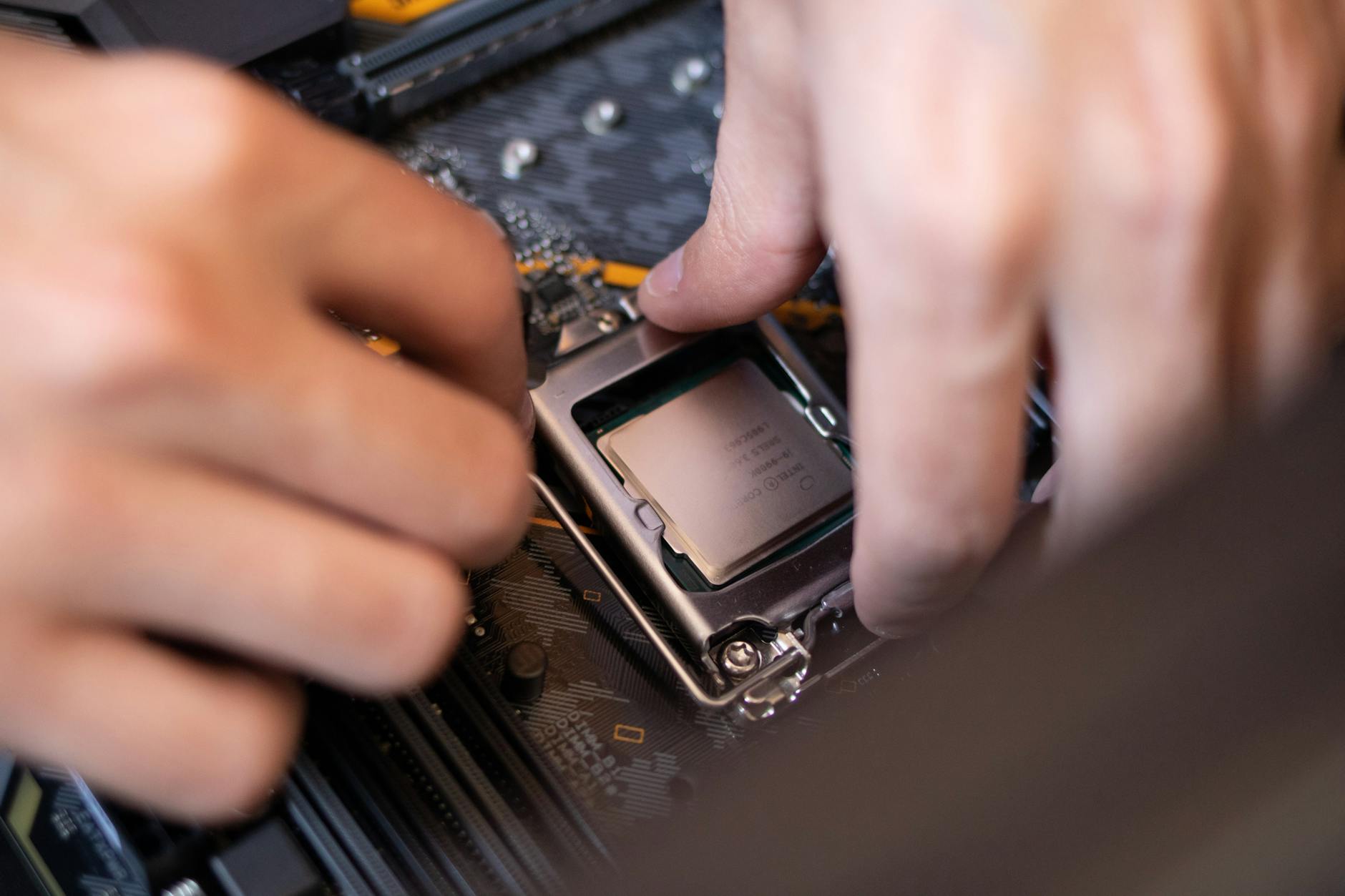
恢复默认后的底层解压引擎性能校验
完成“恢复默认”操作后,建议对软件进行一次基础的性能校验,以确保其在处理复杂任务时的鲁棒性。您可以尝试封装一个包含数万个零散文件的前端项目源码,或者解压一个体积达数十GB的测试包。观察ZipArchiver在执行高负载任务时的CPU占用与响应速度。如果一切正常,说明底层解压引擎已成功恢复到最佳的稳定运行状态,您可以继续享受无冗余的高效归档体验。
常见问题
执行“恢复默认”操作会删除我之前已经压缩好的zip历史文件吗?
绝对不会。恢复默认设置仅重置ZipArchiver软件自身的运行参数、快捷键映射以及系统关联关系,不会对您硬盘上存储的任何.zip归档文件或解压出来的目标数据造成任何改动或删除。
为什么在设置中点击了“恢复默认关联”,双击zip文件依然无法用ZipArchiver打开?
这通常是由于系统层面的“默认应用”锁定机制导致的。您可以右键任意.zip文件,选择“打开方式” -> “选择其他应用”,在列表中选中“ZipArchiver”,并勾选“始终使用此应用打开.zip文件”,即可强行覆盖系统锁定的关联。
恢复默认后,如何快速重新配置我习惯的全局快捷键?
恢复默认会清空自定义快捷键。您可以访问站内的 /skills 页面查看“zip效率建议”,其中详细汇总了高频设置技巧与快捷操作指南,帮助您在重置后快速重建高效的工作流。
总结
若在排查过程中遇到无法解决的硬件兼容性或版本冲突问题,建议访问 /access 获取最新版ZipArchiver客户端进行覆盖安装。您也可以返回 / 官方首页了解更多关于底层架构与适用业务场景的详细说明,确保您的数据归档工作流始终稳定高效。
相关阅读:zip 恢复默认 常见问题与排查 202607,zip 恢复默认 常见问题与排查 202607使用技巧,zip 兼容性 下载与安装指南 202607